 北京中教仪人工智能科技有限公司
GUIDES & TUTORIALS
EPLAN 软件
教育版安装指南与视频。
本页保留对应旧版软件的操作说明。安装界面与功能可能随版本不同,请先核对您使用的版本。
EPLAN教育版软件试用版+
EPLAN教育版软件试用版
下载视频 · 22.1 MB ↓EPLAN教育版软件+
EPLAN 教育版 安装指南
1.开始
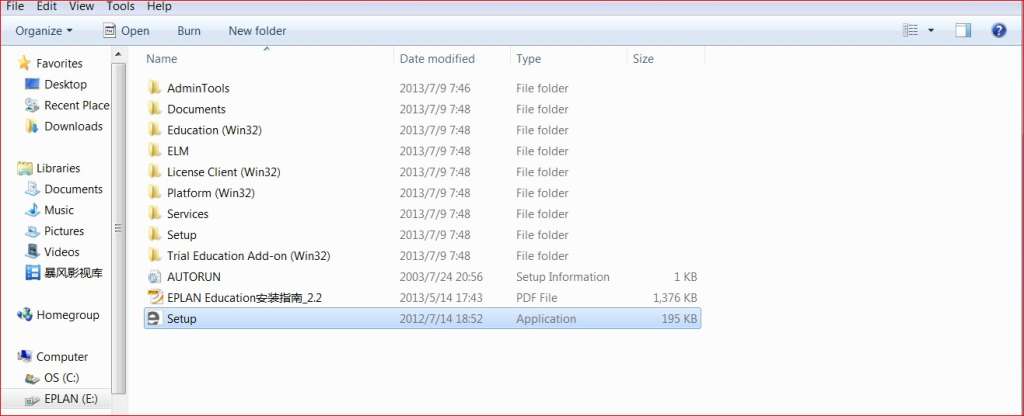
解压缩 EPLAN Education 2.2.5,运行“Set up.exe”,如图所示。
2.记录注册网址
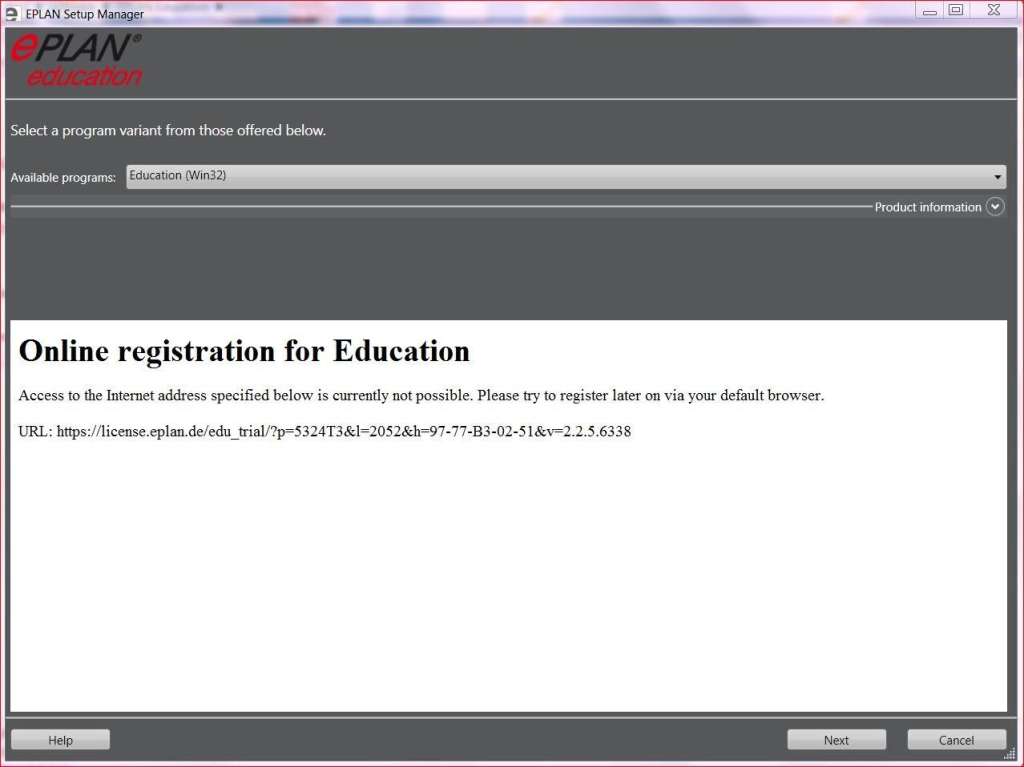
进入程序选择对话框,请选择“Education(Win32)”如图,复制对话框中的注册网址 https://license.eplan.de/edu_trial/?p=5324T3&l=2052&h=97-77-B3-02-51&v=2.2.
5.6338,粘贴到您的 IE 浏览器。
3.填写注册信息
进入到注册网址后,请如实填写您的个人信息,完成后点击‘发送’按钮,如图 3 所示。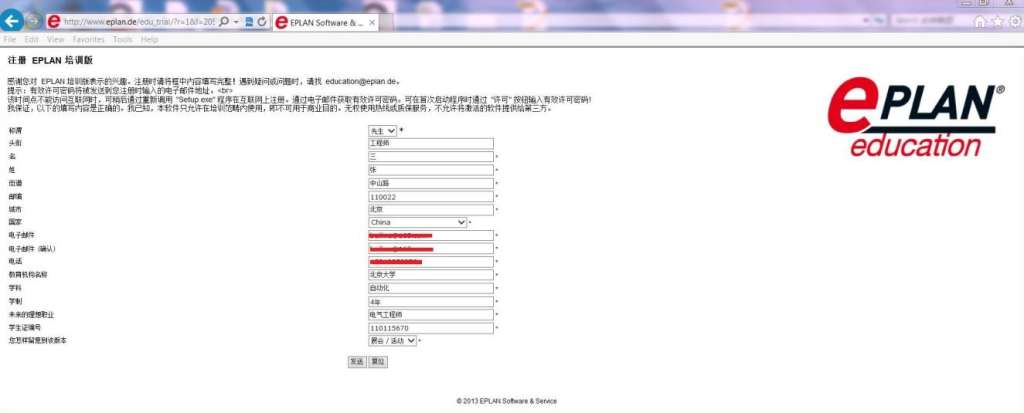
4.注册成功
当显示如图 4 信息后,则注册成功,EPLAN 会将您的激活码发送到您的注册邮箱中。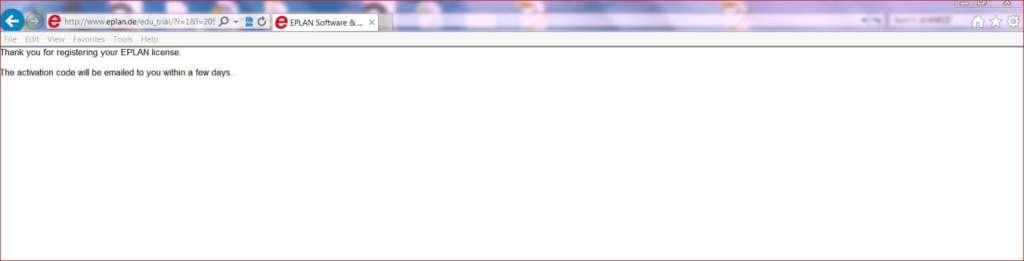
5.继续安装
在安装界面下,点击 Next,如图 5 所示。
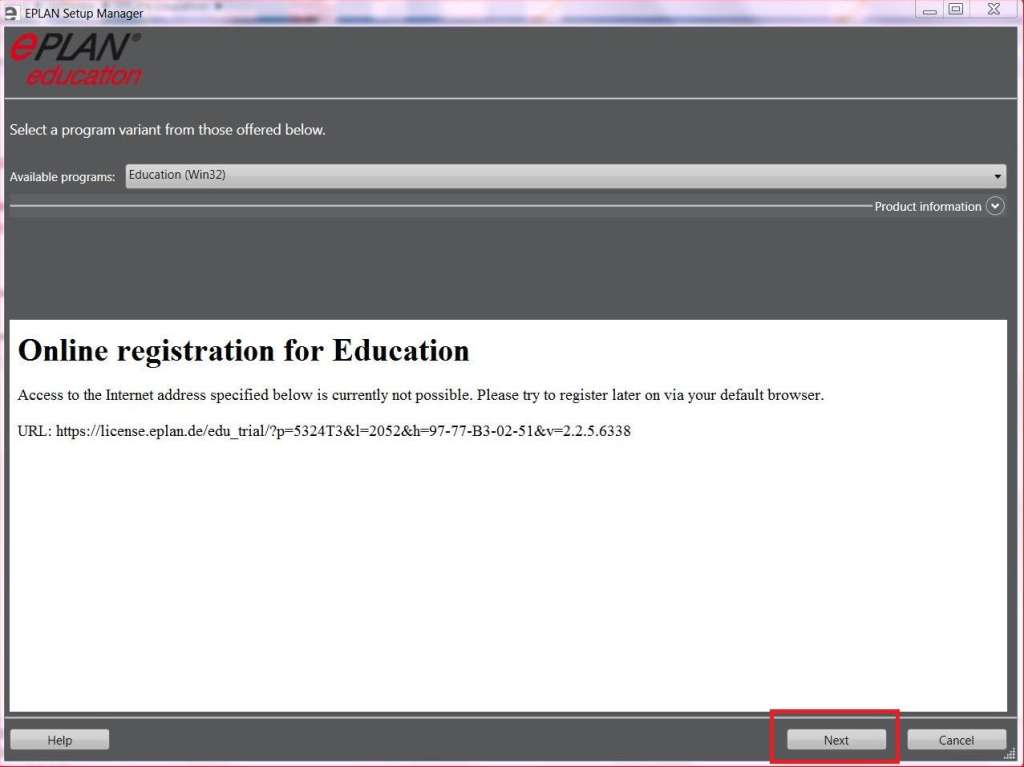 图 5
6.许可协议
在 License Agreement 的“I accept the terms in the license agreement“,勾选,并 选择“Next”。如图 6 所示。
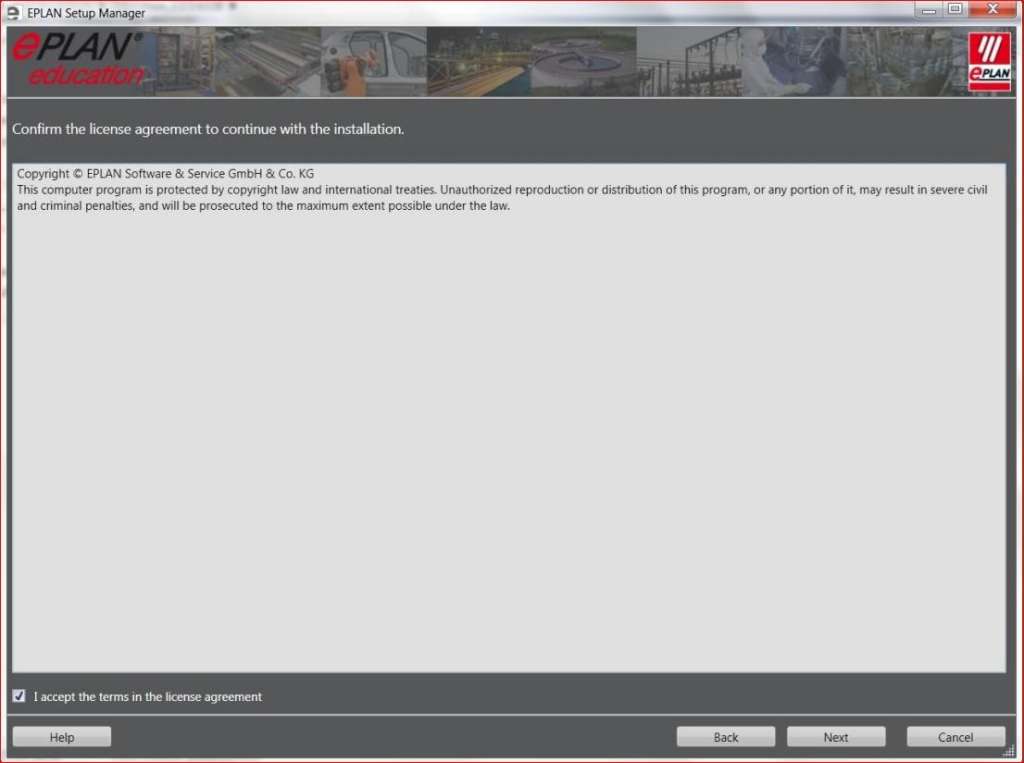
图 6
7. 目标目录
程序目录:EPLAN 源程序安装的目录。EPLAN 原始主数据:建立一个 EPLAN 标识的原始 主数据库。系统主数据:建立一个“公司”标识的主数据库(即企业主数据),考虑数据安全 性,请选择其他路径,如:D\EPLAN。公司标识:请填写自己公司的名称缩写。测量单位: 如是美国标准请选择“英寸”,其他请选择毫米。如图 7 所示。
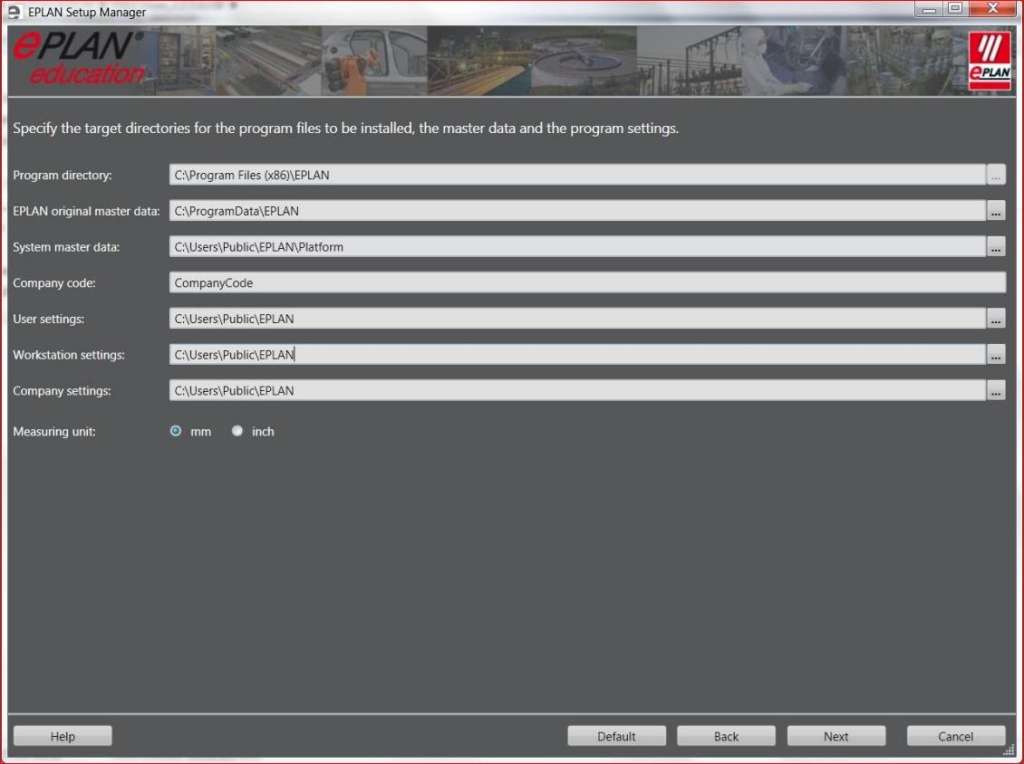
图 7
8. 标准安装
进入安装界面,如图 8 所示。
Program Features 默认选择“EPLAN Education 2.2”和“EPLAN Trail Education Data 2.2”Master Data 勾选所有选项 3)Language 选择“Chinese” 4)Help System 选择“Chinese” 5)Measure Unit 选择 mm6)Acitive 选择 选择完成后,按“Install”
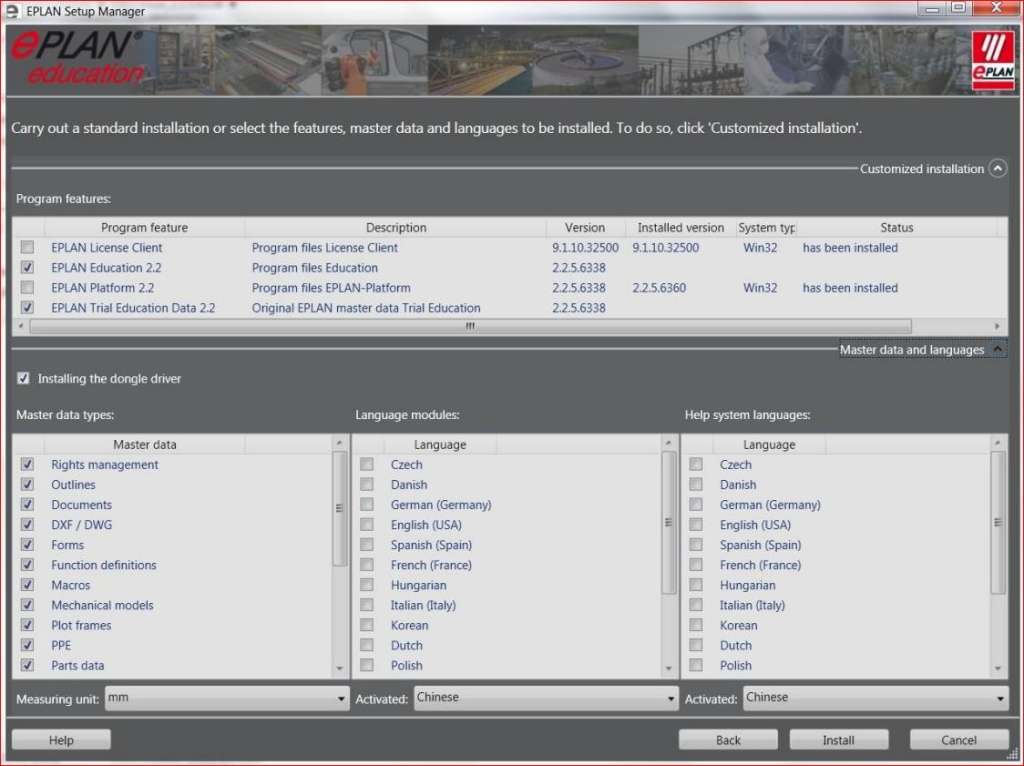
图 8
9. 成功安装
软件安装成功。点击“Finish”退出。如图 9。
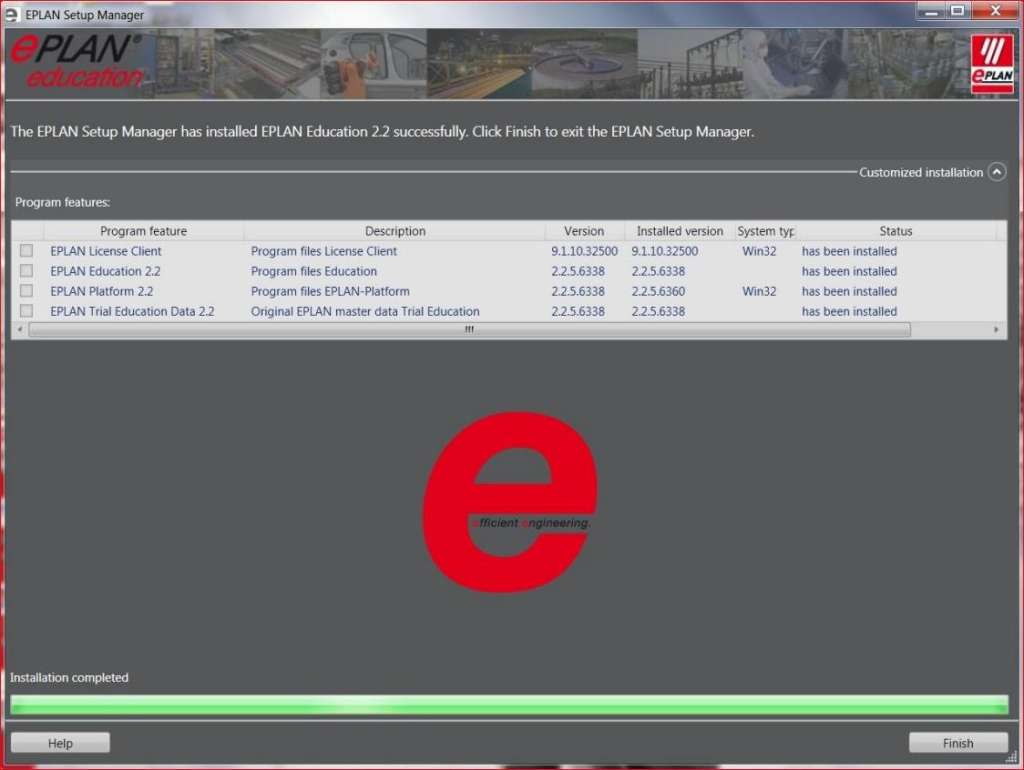
图 9
10.启动软件
双击桌面图标  ,弹出选择许可对话框,选择单机许可菜单,如图 10 所示。
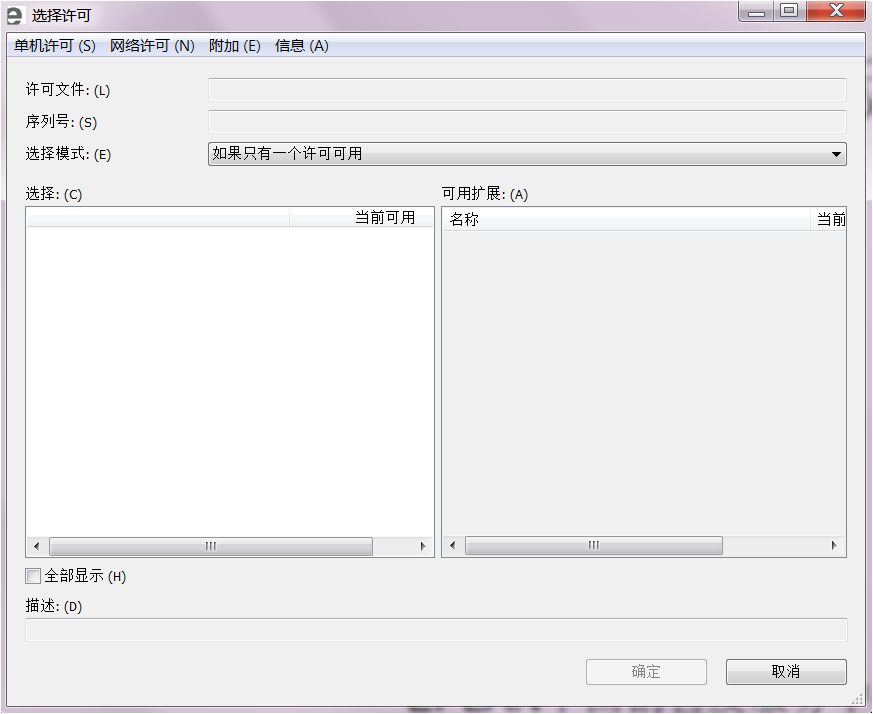
图 10
11.输入激活码
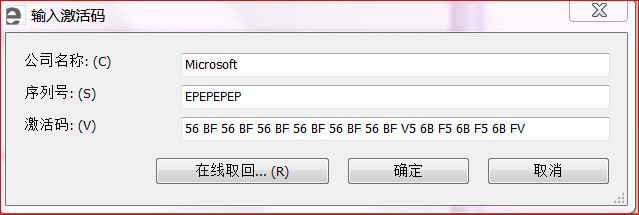
在单机许可菜单下,点击输入激活码菜单,弹出对话框,请将您邮件收到的激活码填写到相 应位置,完成后点击确定,如图 11 所示。注:邮件中的“有效许可编码“即序列号; “释 放编码”即激活码。
12.成功激活
成功激活后,弹出如图 12 所示对话框。点击关闭即可。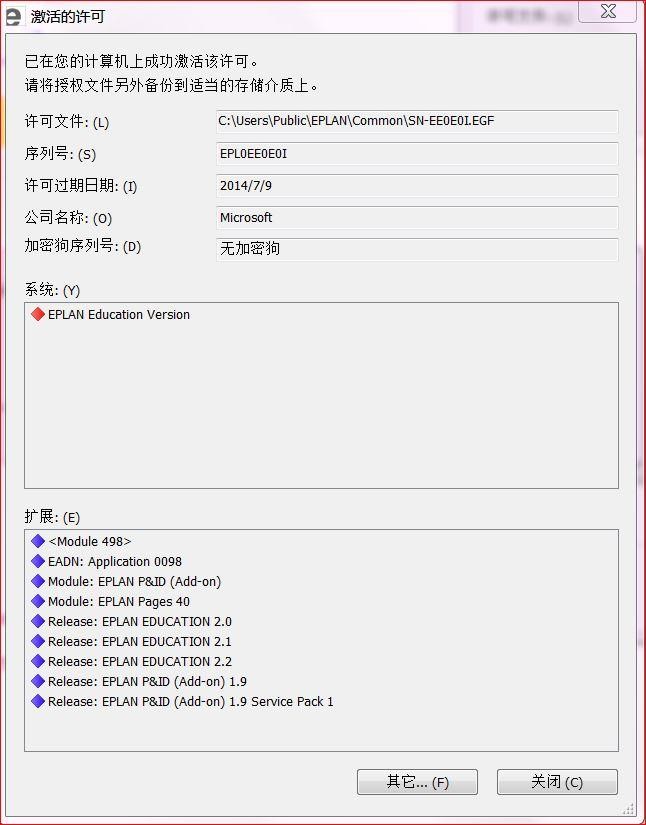 图 12
13. 选择许可
成功激活后,在选择许可对话框中选择“EPLAN Education Version”,点击确定。如图 13 所示。
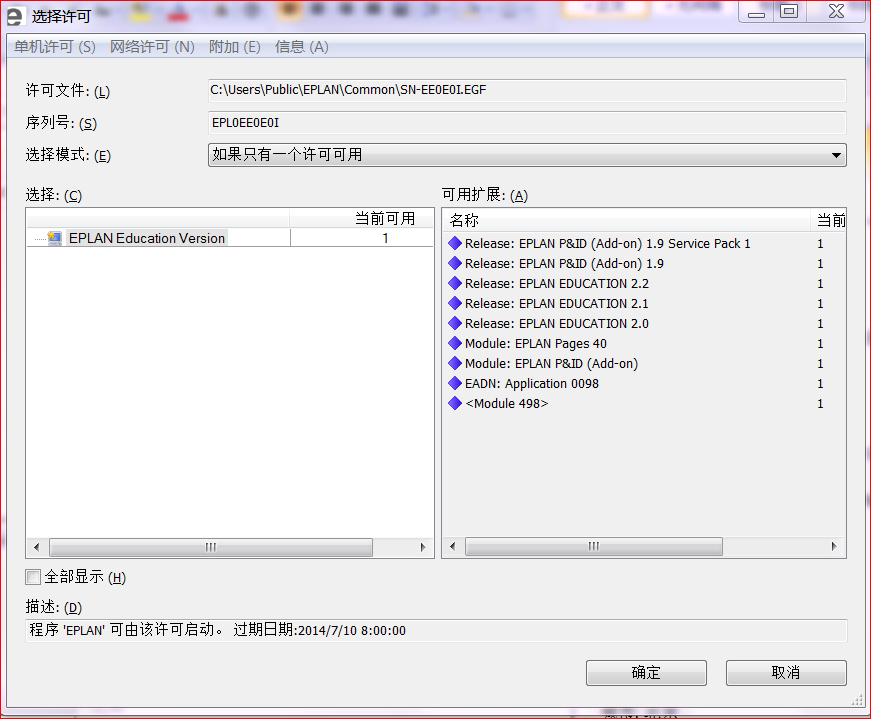
图 13
14.选择初始菜单范围
在选择菜单范围对话框中,选择“专家”,单击确定,如图 14 所示。
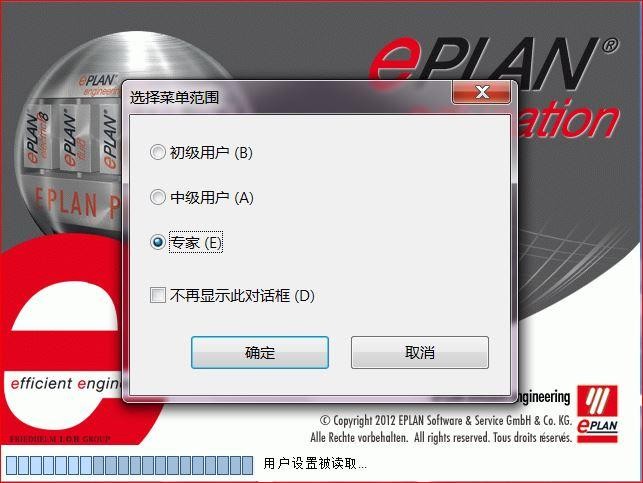
图 14
15.成功打开
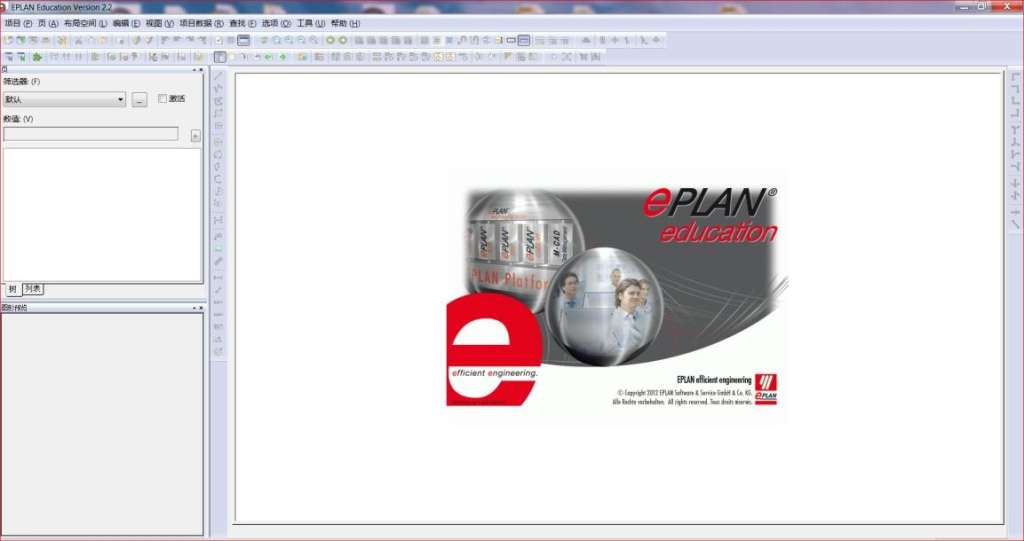
出现如图 15 界面后,已经成功打开软件,可以开始使用软件了。